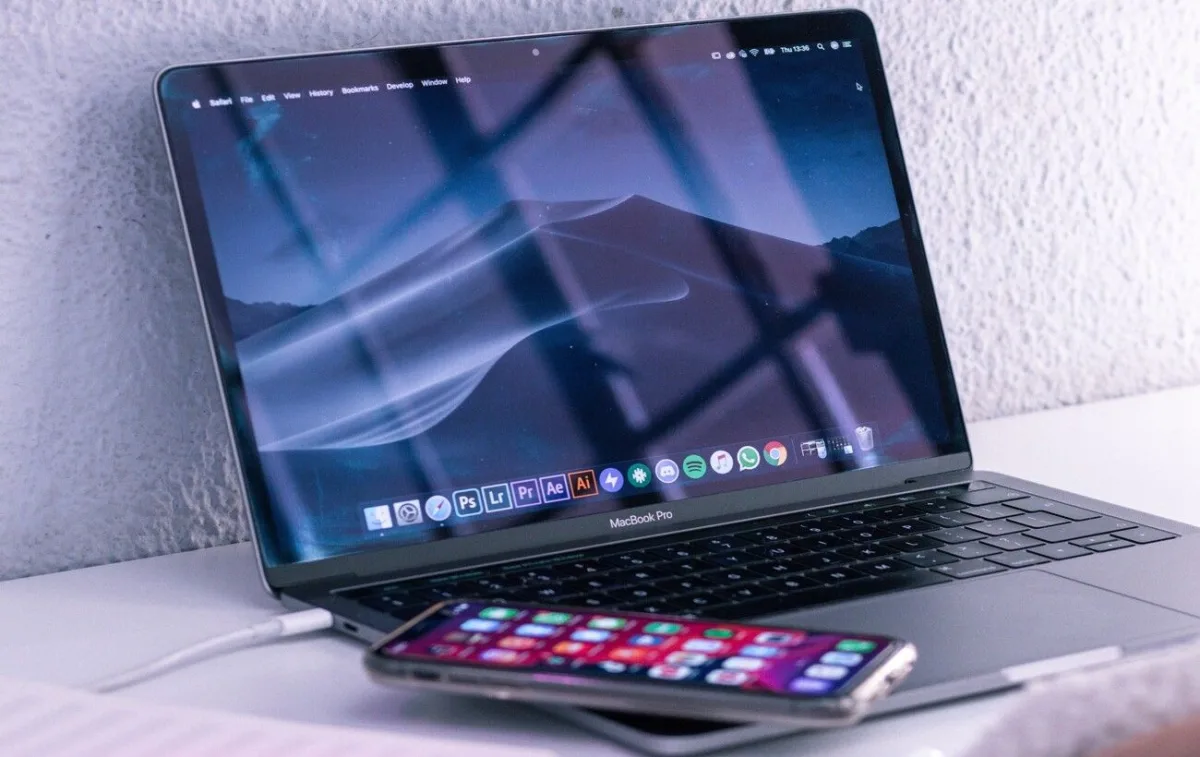
Чому користувачам Android потрібна альтернатива iPhone Mirroring
Користувачі iPhone мають привілей: вони можуть миттєво вивести екран смартфона на MacBook через iPhone Mirroring — вбудовану функцію, яка синхронізує дані через протокол AirPlay. Для власників Android такої вбудованої можливості просто немає. Однак це не означає, що ви залишитесь без рішення.
У 2026 році на ринку існує досить варіантів, щоб зробити трансляцію екрана Android на MacBook настільки ж простою й безпроблемною. Головне — вибрати метод, який вам підходить за типом з'єднання й вимогам до функціональності.
Спосіб 1: USB-підключення через Scrcpy — максимальна стабільність
Якщо ви цінуєте надійність й не потребуєте бездротової мережі, найкращий вибір — програма Scrcpy. Це відкритий проект без жодних обмежень: повністю безкоштовна, не потребує root-прав на смартфоні й дає повний контроль над пристроєм прямо з комп'ютера.
Головна перевага Scrcpy: виводить екран зі мінімальною затримкою, дозволяє керувати смартфоном миш'ю й клавіатурою, записувати відеодемонстрації та копіювати файли між пристроями.
Крок 1: Активуємо режим розробника на Android
- Відкрийте Налаштування на смартфоні.
- Перейдіть до розділу «Про телефон» або «Про пристрій».
- Прокрутіть донизу й знайдіть «Номер збірки» (build number).
- Натискайте на цей пункт 7 разів поспіль, поки система не запропонує ввести PIN-код пристрою.
- Введіть PIN і підтвердьте дію.
Крок 2: Увімкнення USB-налагодження
Після активації режиму розробника на екрані з'явиться повідомлення про успіх. Тепер поверніться в основні «Налаштування».
- Пошукайте розділ «Параметри розробника» або «Developer Options».
- Прокрутіть список і знайдіть опцію «Налагодження по USB» (USB Debugging).
- Увімкніть тумблер навпроти цієї опції.
- На екрані з'явиться запит на підтвердження — натисніть «Дозволити».
Крок 3: Встановлення та запуск Scrcpy на MacBook
Тепер переходимо на комп'ютер. Завантажте архів програми Scrcpy з офіційного джерела.
- Виберіть правильну версію для вашого Mac: aarch64 для чипів Apple Silicon (M1, M2, M3) або x86_64 для процесорів Intel.
- Розпакуйте архів у зручне місце (наприклад, папку Applications).
- Запустіть виконуваний файл Scrcpy двійним кліком.
Якщо система попередить вас про невідомий розробник, не панікуйте — це нормально для програм з відкритим кодом.
Крок 4: Дозвіл на запуск у параметрах безпеки Mac
Перейдіть в Системні параметри вашого MacBook:
- Відкрийте «Приватність і безпека».
- Знайдіть розділ «Безпека».
- У списку програм, які були заблоковані, знайдіть Scrcpy.
- Натисніть кнопку «Все одно відкрити» (Allow Anyway).
- Введіть пароль вашого Mac для підтвердження.
- Повторно запустіть файл — екран смартфона з'явиться на моніторі MacBook.
З цього моменту ви можете керувати своїм Android-пристроєм прямо з комп'ютера: відкривати застосунки, вводити текст, пролистувати сторінки й виконувати будь-які дії так, ніби це екран вашого ноутбука.
Спосіб 2: Бездротова трансляція через Wi-Fi з ApowerMirror
Якщо ви не хочете возитися з USB-кабелем або потребуєте мобільності, ApowerMirror — практичне рішення для бездротового підключення. Застосунок працює через Wi-Fi, що дає вам свободу переміщення під час презентацій чи демонстрацій.
Безкоштовна версія має деякі обмеження: максимум 10 хвилин трансляції за сеанс (можна перезапустити), розрізненість 720p і невеликий водяний знак у кутку екрана. Для звичайного користування цього більш ніж достатньо.
Підготовка: перевіряємо мережу
Перше й найважливіше — обидва пристрої мають бути підключені до однієї й тієї ж Wi-Fi мережі. Якщо вони в різних мережах або на різних частотах (2.4 GHz vs 5 GHz), вони не знайдуть один одного.
Установка застосунків
- На MacBook: завантажте ApowerMirror з App Store.
- На смартфон: знайдіть застосунок у Google Play Store й установіть його.
- Перезавантажте обидва пристрої для надійності.
Крок 1: Запускаємо программу на MacBook
Відкрийте ApowerMirror на своєму ноутбуці. У головному вікні ви побачите кнопку «Wireless Connect» (або подібну). Натисніть на неї, щоб перевести програму в режим очікування.
Крок 2: З'єднуємо смартфон
- Запустіть ApowerMirror на Android-пристрої.
- У головному меню натисніть кнопку «Cast» або «Дзеркалювання».
- Програма почне сканувати мережу й виведе список доступних пристроїв.
- У списку знайдіть ваш MacBook — його назва зазвичай починається з «Apowersoft» або назви вашого комп'ютера.
- Натисніть на нього для з'єднання.
Крок 3: Обираємо параметри трансляції
Після успішного з'єднання на екрані смартфона з'явиться запит:
- Виберіть «Share entire screen» (поділитися весь екран) для повної трансляції.
- Натисніть «Share screen» або подібну кнопку для запуску.
- Дайте дозвіл, коли система це попросить.
Готово! Екран вашого смартфона тепер видно на MacBook. Ви можете керувати пристроєм через миш і клавіатуру Mac, але з деякою затримкою порівняно з USB-методом.
Порівняння обох способів: який вибрати
| Параметр | Scrcpy (USB) | ApowerMirror (Wi-Fi) |
| Вартість | Повністю безкоштовна | Безкоштовна з обмеженнями |
| Швидкість/затримка | Мінімальна затримка | Помітна затримка (до 500ms) |
| Простота установки | Трохи складніше | Проста й інтуїтивна |
| Мобільність | Потребує кабелю | Бездротова, будь-де в мережі |
| Якість видео | Оригінальна роздільна здатність | Максимум 720p (безплатна версія) |
| Управління смартфоном | Повний контроль | Обмежений контроль |
Додаткові поради для оптимальної роботи
Для методу з USB-кабелем
- Використовуйте оригінальний або якісний кабель — дешеві копії часто переривають з'єднання.
- Якщо Scrcpy не бачить пристрій, перезавантажте обидва девайси й перевірте, чи увімкнено USB-налагодження.
- Для зручності встановіть Scrcpy у папку /Applications з ярликом для швидкого доступу.
Для бездротового методу з ApowerMirror
- Переконайтесь, що обидва пристрої в одній мережі Wi-Fi, а не у гостьовій.
- Для кращої якості приблизьтеся до маршрутизатора або використовуйте мережу 5 GHz.
- Якщо з'єднання нестійке, перезавантажте маршрутизатор й програму.
Чому це важливо в 2026 році
На середину 2026 року екосистема смартфонів розділена: Apple пропонує вбудовані інструменти для своїх користувачів, а Android покладається на сторонні розробники. Ця ситуація означає, що користувачам Android потрібно бути трохи більш активними в пошуках рішень, але вибір рішень насправді великий.
Технологія трансляції екрана давно стала стандартом, і обидва способи, описані вище, охоплюють все спектр потреб: від професійних презентацій до простої демонстрації фото друзям.
Висновок: вибирайте за своїми потребами
Якщо ви цінуєте стабільність і якість, обирайте Scrcpy з USB-кабелем. Якщо важливіша мобільність й простота, в яких случай ApowerMirror буде вашим помічником. Обидва способи тестовані тисячами користувачів і гарантують успіх.
Спробуйте обидва методи й виберіть той, який найбільше вам підходить за вашим використанням. Вивести екран Android на MacBook — це набагато простіше, ніж ви думали!
Часті запитання
Чи потрібні root-права для Scrcpy на Android?
Ні, Scrcpy не потребує root-прав на смартфоні. Достатньо увімкнути режим розробника й USB-налагодження в стандартних параметрах пристрою.
Яка максимальна затримка при використанні ApowerMirror?
У безкоштовній версії затримка становить приблизно 500 мс, що цілком прийнятно для звичайного користування, але помітна при швидких рухах або грах.
Чи можна записати видео трансляції Android на MacBook?
Так, Scrcpy має вбудовану функцію запису. ApowerMirror у платній версії також підтримує запис, а безкоштовна версія обмежена в цьому.
Що робити, якщо MacBook не бачить Android у ApowerMirror?
Переконайтесь, що обидва пристрої в однієй Wi-Fi мережі (не в гостьовій), перезавантажте програму й маршрутизатор. Спробуйте вимкнути й увімкнути Wi-Fi на смартфоні.
Чи можна керувати смартфоном через MacBook при трансляції?
Так, обидва способи дозволяють керувати пристроєм: Scrcpy дає повний контроль через миш і клавіатуру Mac, ApowerMirror дозволяє дотикові команди на екрані комп'ютера.
Чи безпечна трансляція для приватних даних?
Scrcpy працює локально через USB або локальну мережу. ApowerMirror також працює в локальній мережі. Для максимальної безпеки використовуйте приватну Wi-Fi мережу, не публічну.